
CUPS, o Common Unix Printing System, es el sistema de impresión estándar para la mayoría de las distribuciones de Linux. Es un sistema de impresión de código abierto, portátil y basado en estándares que proporciona una amplia compatibilidad con una amplia gama de impresoras.
En esta publicación de blog, exploraremos qué es CUPS, cómo funciona y cómo instalarlo y configurarlo en su sistema Linux.
CUPS es un sistema de impresión de cliente/servidor que consta de dos componentes principales:
- Un servidor de impresión, que se encarga de recibir trabajos de impresión y enviarlos a las impresoras.
- Un cliente de impresión, que se utiliza para enviar trabajos de impresión al servidor de impresión.
El servidor de impresión de CUPS se ejecuta en un host Linux y escucha en el puerto 631. Las impresoras se conectan al servidor de impresión a través de la red o directamente a través de un cable USB.
Los clientes de impresión de CUPS pueden ser aplicaciones de escritorio, aplicaciones web o dispositivos móviles. Las aplicaciones de escritorio suelen utilizar la API CUPS para enviar trabajos de impresión al servidor de impresión. Las aplicaciones web suelen utilizar el protocolo IPP para enviar trabajos de impresión al servidor de impresión.
Cómo funciona CUPS
Cuando envía un trabajo de impresión a un servidor de impresión CUPS, el cliente de impresión primero envía una solicitud al servidor de impresión. La solicitud incluye información sobre el trabajo de impresión, como el tipo de archivo, el tamaño del archivo y las opciones de impresión.
El servidor de impresión recibe la solicitud y crea una cola de impresión para el trabajo. La cola de impresión contiene información sobre el estado del trabajo de impresión, como la impresora a la que se enviará el trabajo, la prioridad del trabajo y el progreso del trabajo.
Cuando la impresora está lista para imprimir un trabajo de la cola, el servidor de impresión envía el trabajo a la impresora. La impresora imprime el trabajo y luego envía una confirmación al servidor de impresión.
Compatibilidad de impresoras
CUPS es compatible con una amplia gama de impresoras, incluidas impresoras láser, impresoras de inyección de tinta, impresoras de matriz de puntos y impresoras 3D.
CUPS también es compatible con impresoras que utilizan diferentes protocolos de impresión, como el protocolo IPP, el protocolo LPD y el protocolo SMB.
Instalación de CUPS
CUPS está preinstalado en la mayoría de las distribuciones de Linux. Si CUPS no está preinstalado en su sistema, puede instalarlo usando el administrador de paquetes de su distribución.
Por ejemplo, para instalar CUPS en Ubuntu, puede usar el siguiente comando:
sudo apt install cups Configuración de CUPS
Una vez que haya instalado CUPS, deberá configurarlo para que funcione con sus impresoras. Puede configurar CUPS usando la interfaz web de CUPS o el comando lpadmin.
Para acceder a la interfaz web de CUPS, abra un navegador web y navegue a la siguiente dirección:
http://localhost:631 Para configurar CUPS usando el comando lpadmin, puede usar los siguientes comandos:
# Agregar una impresora lpadmin -p <nombre-de-la-impresora> -v <dirección-de-la-impresora> # Asignar una impresora a un usuario lpadmin -p <nombre-de-la-impresora> -u <nombre-de-usuario> # Asignar una impresora a un grupo lpadmin -p <nombre-de-la-impresora> -g <nombre-de-grupo> Conclusión
CUPS es un sistema de impresión potente y versátil que es compatible con una amplia gama de impresoras. Es el sistema de impresión estándar para la mayoría de las distribuciones de Linux y es una excelente opción para cualquier usuario que necesite imprimir en su sistema Linux.
cups
linux
sistema de impresión
cliente/servidor
protocolo IPP
impresoras láser
impresoras de inyección de tinta
impresoras de matriz de puntos
impresoras 3D
protocolo LPD
protocolo SMB
administrador de paquetes
interfaz web
comando
lpadminpotente
versátil
estándar
excelente
WebOpenPrinting CUPS. The current standards-based, open source printing system developed by OpenPrinting for Linux® and other Unix®-like operating systems. CUPS uses IPP. Web1. Installing and configuring CUPS 2. Configuring TLS encryption on a CUPS server 3. Granting administration permissions to manage a CUPS server in the web interface 4.. WebThat's the CUPS magic: If a driver exists, it usually works with all operating systems that use CUPS for printing, as long as they use a supported protocol (like IPP).. WebCUPS añade navegación de impresoras de red y opciones de impresión basadas en PostScript Printer Description (PPD) para soportar impresión en el mundo real bajo. WebCUPS. CUPS puede actuar como. cliente: lanza peticiones a otros servidores de impresión. servidor: acepta peticiones de programas de usuario y de otros CUPS. Instalación:.
O que é CUPS - macOS e Linux (Printer System) - Diolinux Explica

Source: Youtube.com
Installing Printers in Linux | CUPS, Printing, and Scanning

Source: Youtube.com
Que Es Cups Linux, O que é CUPS - macOS e Linux (Printer System) - Diolinux Explica, 9.57 MB, 06:58, 16,413, Diolinux, 2020-03-10T22:00:05.000000Z, 2, CUPS:impresión Linux, 728 x 546, jpeg, , 3, que-es-cups-linux
Que Es Cups Linux. WebRed Hat Training. 9.3. Acceso y configuración de la interfaz web de CUPS. Esta sección describe el acceso a la CUPS web user interface) (web UI) y la configuración para poder.
Vamos conhecer um pouco melhor o CUPS, o famoso servidor de impressão do macOS e do Linux, que permite que você conecte e use as suas impressoras de forma plug & play.
🔥𝗛𝗼𝘀𝘁𝗚𝗮𝘁𝗼𝗿: bit.ly/2v6PeS6
📎 Confira a Playlist do DTL: bit.ly/32pu2lv
⭐ Nos siga em todas as plataformas: linktr.ee/Diolinux
👑 Seja Membro do Canal: youtube.com/Diolinux/join
📬 Contato comercial: blogdiolinux@gmail.com
#cups #linux #macos #apple
Que Es Cups Linux, WebCUPS añade navegación de impresoras de red y opciones de impresión basadas en PostScript Printer Description (PPD) para soportar impresión en el mundo real bajo. WebCUPS. CUPS puede actuar como. cliente: lanza peticiones a otros servidores de impresión. servidor: acepta peticiones de programas de usuario y de otros CUPS. Instalación:.
CUPS:impresión Linux - Source: es.slideshare.net

How to Install Print Server in Ubuntu and Share On The Network CUPS - Source: www.youtube.com
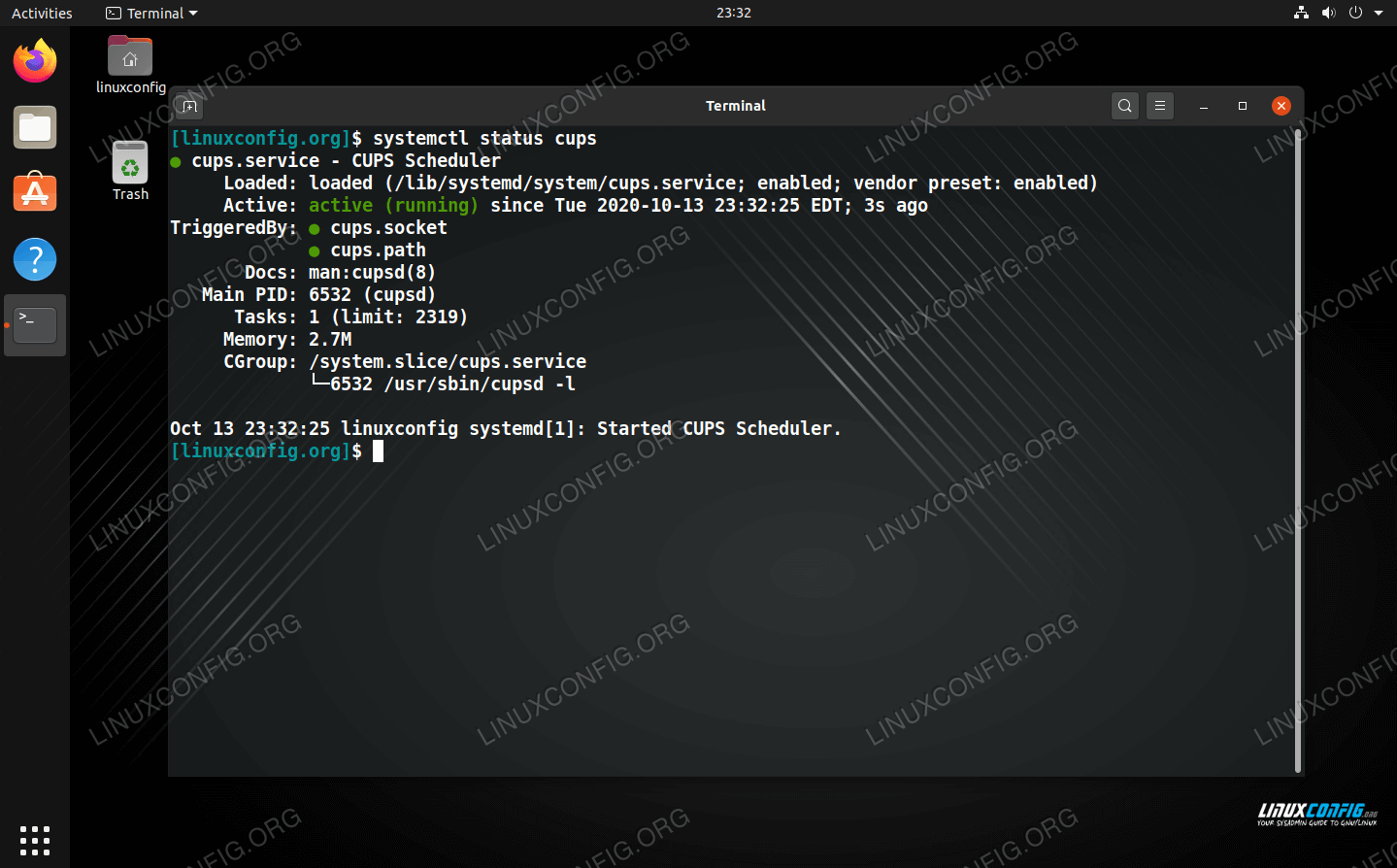
Linux cups tutorial for beginners - Linux Tutorials - Learn Linux - Source: linuxconfig.org


0 Comentarios